
利用LiveSync插件完成Obsidian多端同步
引言
Obsidian 是一款高度灵活且功能丰富的Markdown语法笔记软件。它最核心的功能是双向链接和关系图谱,可以用点线图谱显示笔记之间的关联。还有标签、元数据等分类筛选功能,这使得它成为知识管理和个人知识库构建的理想工具。Obsidian 有以下几大方面优点:
免费
个人使用Obsidian是完全免费的,可以不注册任何账号,也不用购买任何许可证。它的本体十分轻量简洁,也几乎无需任何配置,开箱即用。
功能齐全
Obsidian又拥有一个非常活跃的开源社区,支持大量社区插件,且在软件中集成了插件市场。因此,用户可以根据需求自由地自定义Obsidian的功能和外观,将其打造为一个完美适配自己使用习惯的笔记利器。
多平台通用
Obsidian 使用通用的Markdown格式存储文件,其创建的文件可以使用任何一个支持.md的文本编辑器打开,并且,Obsidian本体以及大部分社区插件都支持在Windows、Linux、Android、macOS、iOS等多种设备和操作系统上运行,体验统一、多平台兼容性良好。
数据安全
使用 Obsidian 中所有资料全部存储在本地,用户拥有对自己的数据的完全控制权和隐私,并且可以通过插件将数据进行云端备份,保证数据安全性。
目前各种同步方案的优缺点
除了官方的收费同步服务,目前社区的多端同步方案,均以使用icloud,onedrive,坚果盘等云盘为主,缺点就是同步延时性较大,达到分钟级。甚至如果是安卓系统,还得多装一个非常耗电的foldersync服务。
网上对于 Remote-Save 插件的讨论也比较多,除了云盘,还支持使用云服务商的对象存储服务的桶进行同步。但对象存储服务,需要支付一笔不太稳定的费用,具体根据使用量和需求来定。
于是乎便有了LiveSync 这个插件,不仅能满足当前同步方案的基本效果,还能实现实时同步的效果,并且拥有相对较低的延时(2s左右)。
==Ps: 此方法使用云服务器安装,需要预先购买服务器以及域名。==
LiveSync插件安装
安装 docker 和 1Panel
安装过程可参考网上教程。
安装 Obsidian LiveSync 插件
打开 1Panel 面板,在应用商店中搜索 Obsidian LiveSync,如下图所示。

点击安装,可按照默认配置来,建议修改密码,记得勾选端口外部访问。
点击确认后开始安装。
安装完成后,默认端口为 5984,需要在服务器的防火墙规则中开放 5984 端口。

接着将下面链接中的 IP 地址换成自己服务器 IP 后进入打开。
1 | http://IP:5984/_utils |
打开后输入用户名和密码,忘记了可以在 1 Panel 的应用界面点击参数查看。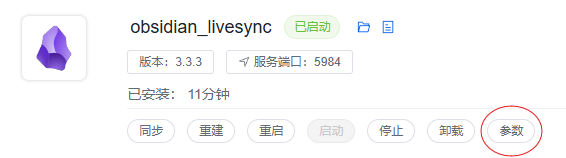
成功登录后进入 Database 界面。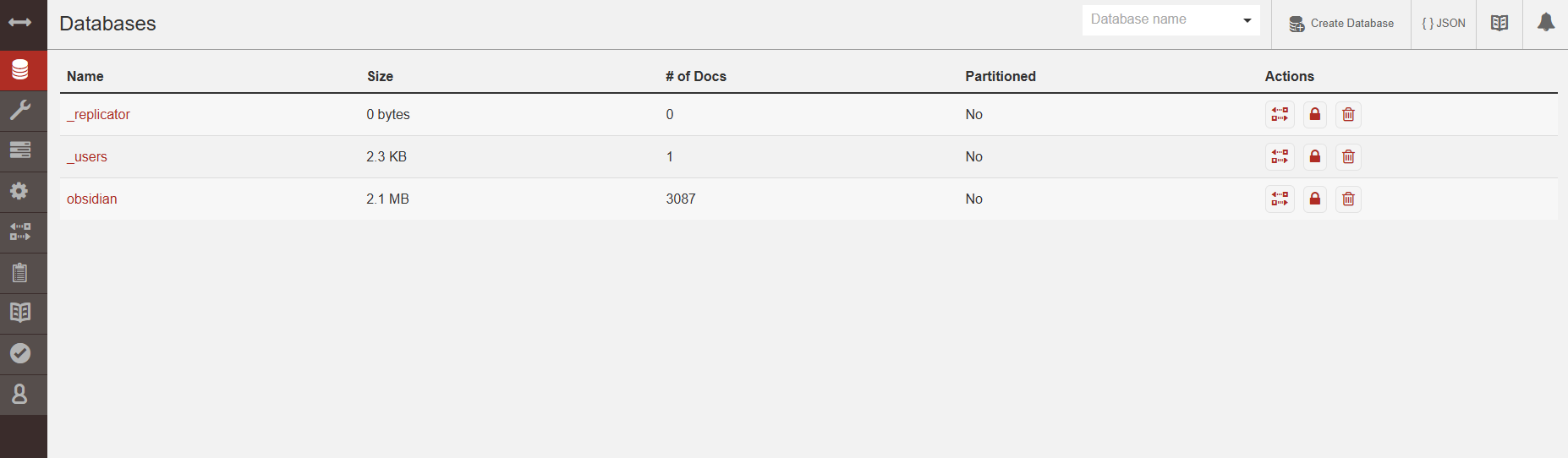
桌面端 Obsidian 插件安装
打开选项,找到第三方插件,关闭安全模式,打开社区插件市场,搜索 LiveSync 插件(国内需要科学上网)。
找到插件并安装启用。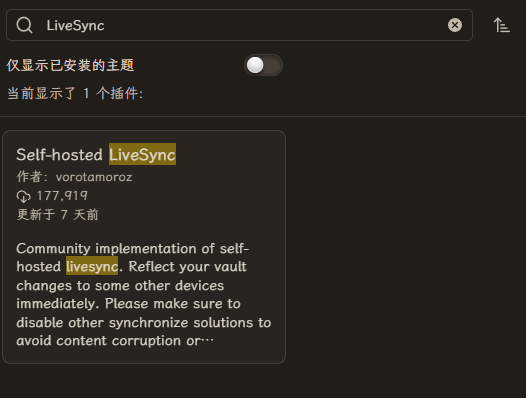
启用后,在选项最下方找到该插件的配置部分,
若不习惯英语,可调整为中文,但是部分页面未翻译。

选择上方第三项,配置用户信息。
URI 填写服务端网址。
Username及Password请根据自己设置填写。
Database name 为数据库名称,第一次设置时请根据喜好随意填写,如果该名称指向的数据库不存在,会自动创建一个。
后续设置时,请填写与之前设置相同的名称。如果填写了新名称,则会新创建一个数据库,多个不同名称数据库之间互相独立。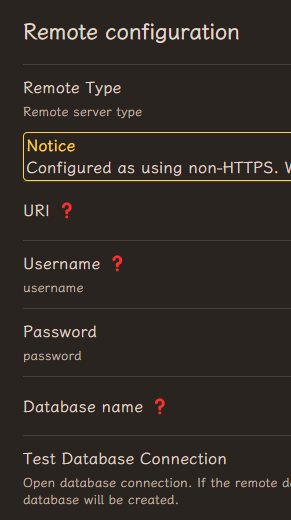
填写好各项配置后,点击Test Database Connection,若右上角弹窗显示Connect to 数据库名称,则表示连接成功。
然后再点击Check Database Configuration,如果所有选项都显示通过,则表示服务端可以正常使用。
接着进入下一页,选择同步选项,一般选择LiveSync即时同步。如果不希望所有操作都即时同步到所有设备,也可以选择Periodic周期性同步。如果希望完全手动进行同步,则选择Disable all automatic。
找到 Confidentiality 选项,打开端到端加密,并设置加密口令后点击 Apply and rebuild. 文件便会上传到服务器上。
现在,所有桌面端的基本设置已经完成。Self-hosted LiveSync将依靠本地已有的笔记文件创建数据库,然后将其上传到云服务器,成为远端标准数据库。
回到笔记页,右上角将会显示目前的同步运作状态。如果显示睡眠符号,则说明本地数据库已完成和远端数据库的同步,处于最新状态。
移动端 Obsidian 插件安装
首先安装 LiveSync 插件,与桌面端安装方法相似。
打开插件配置页面,根据以上方法配置,选择相同的数据库以及加密口令,在 Confidentiality 选项这一步时选择 Apply and fetch, 则会自动下载数据库中的文件。
现在,桌面端和移动端可以基本完成即时同步了。
其他用途
在插件设置的最后一页有若干选项,提供备份相关的功能。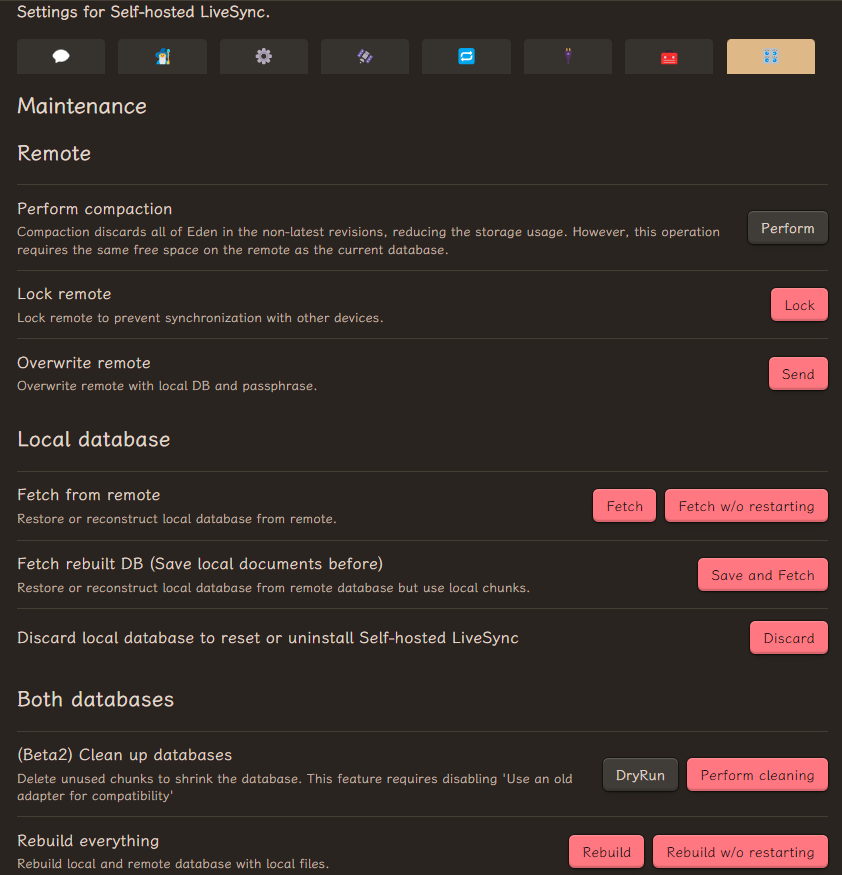
Remote 选项下,Lock remote 将远程数据库锁定,阻止其他设备同步数据库。
Overwrite remote 将清除远端数据库并将此设备的本地数据库同步至云服务器。
Local database 选项下,Fetch rebuilt DB将清除本地数据库,并完整拉取云端数据库。
作为一款社区插件,Self-hosted LiveSync 由社区开发者志愿维护,无法避免出现意料之外的问题而导致数据丢失的可能性。数据无价,应当定期对本地 Obsidian 库文件夹采取云同步以外的其他方式进行备份(例如网盘同步盘等)。
结语
Obsidian作为一款优秀的笔记管理软件,其强大之处远远不止于此。它的开放性和灵活性使得用户可以根据个人需求定制和扩展功能,使得Obsidian不仅仅是一个应用程序,更是一个个性化知识管理的平台。随着其不断更新和社区支持的增强,Obsidian正逐渐成为越来越多用户在数字时代有效管理和利用信息的趁手利器。